
Troca de itens: o cliente devolve um produto e leva outro
O item devolvido volta ao estoque e vira crédito no PDV. O cliente paga a diferença, ou recebe de volta em dinheiro.
- 1
Ache a venda no Histórico
No PDV, clique em Histórico. Digite o nº da venda que está no cupom (ex.: 589709) na busca do topo, ou escolha o período e use Horário e Valor R$.
- 2
Clique em Trocar itens e marque o que voltou
Abra a venda e clique em Trocar itens. Marque o produto que o cliente está devolvendo (se ele levou várias unidades, escolha quantas). Escolha o motivo e confira o Crédito para o cliente.
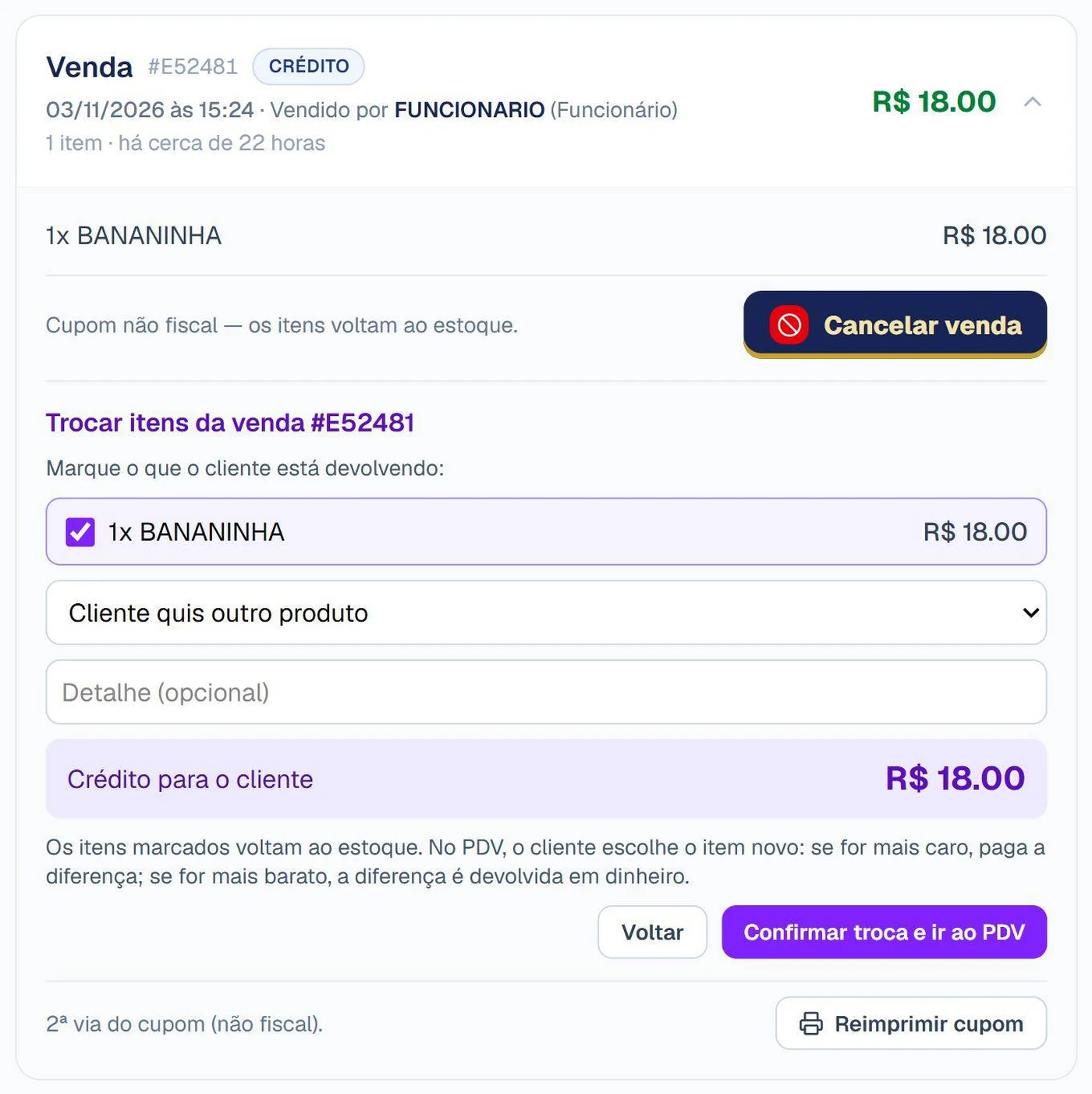
Troca da Bananinha da venda #E52481: crédito de R$ 18,00. · clique para ampliar - 3
Confirme e vá para o PDV
Clique em Confirmar troca e ir ao PDV. Nessa hora o item devolvido já volta ao estoque e o PDV abre com o Crédito de troca.
- 4
Lance o item novo e pague a diferença
Coloque no carrinho o que o cliente vai levar. O total vira A pagar: valor do carrinho menos o crédito. Se der R$ 0,00, clique em Finalizar troca. Se sobrar diferença, clique em Finalizar troca (pagar diferença) e receba normalmente (Pix, cartão, dinheiro…).
- 5
Item novo mais barato? Devolva a diferença em dinheiro
Se o item novo custa menos que o crédito (ex.: crédito R$ 10,00 e item de R$ 6,00), aparece Devolver ao cliente (dinheiro) R$ 4,00. Clique em Finalizar troca e devolver R$ 4,00, confirme e entregue o dinheiro da gaveta. A diferença é sempre devolvida em dinheiro, mesmo que a venda original tenha sido no cartão ou no Pix.
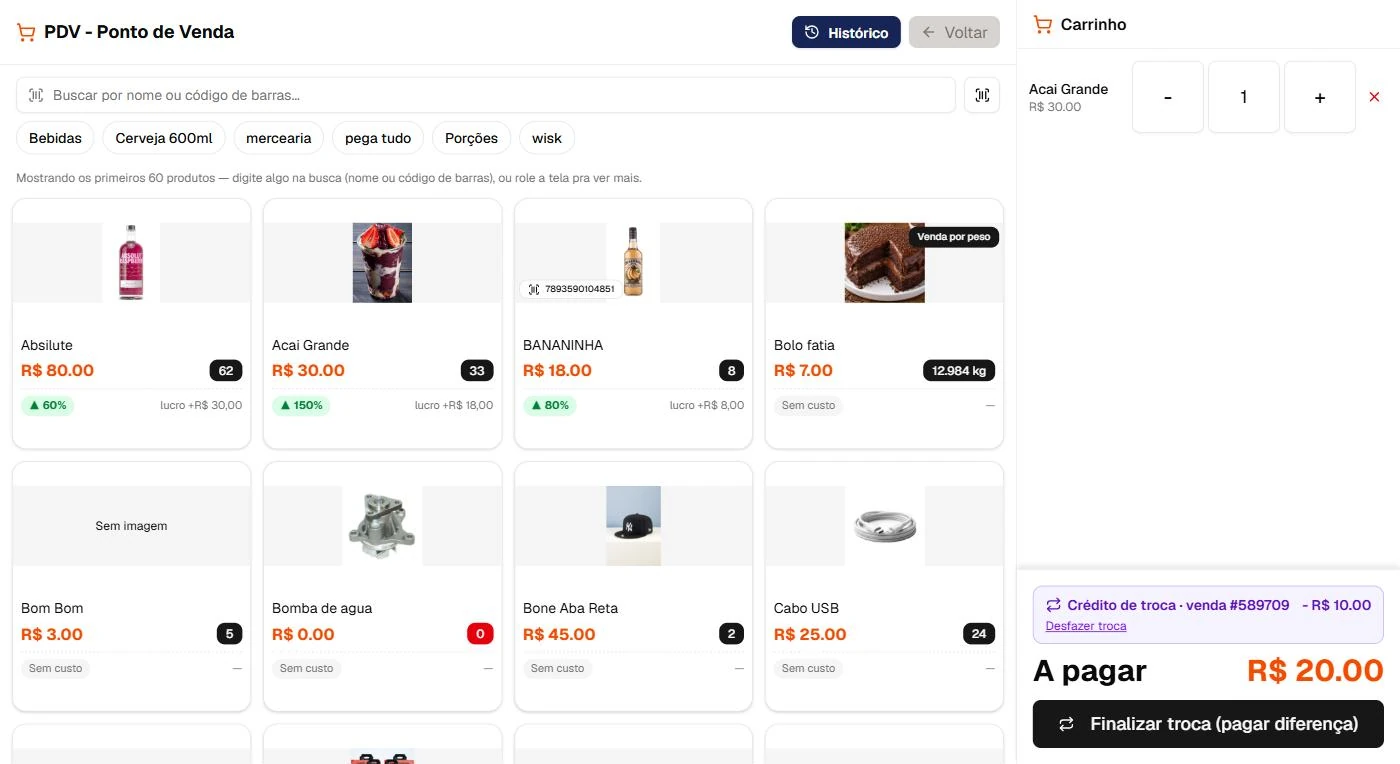
Açaí de R$ 30,00 com crédito de R$ 10,00: o cliente paga R$ 20,00. · clique para ampliar - 6
Veja a troca registrada
No Histórico, a venda original ganha a etiqueta Item trocado e mostra quando foi a troca, quem fez, o crédito e a venda nova onde ele foi usado. A venda nova aparece com Troca na forma de pagamento.
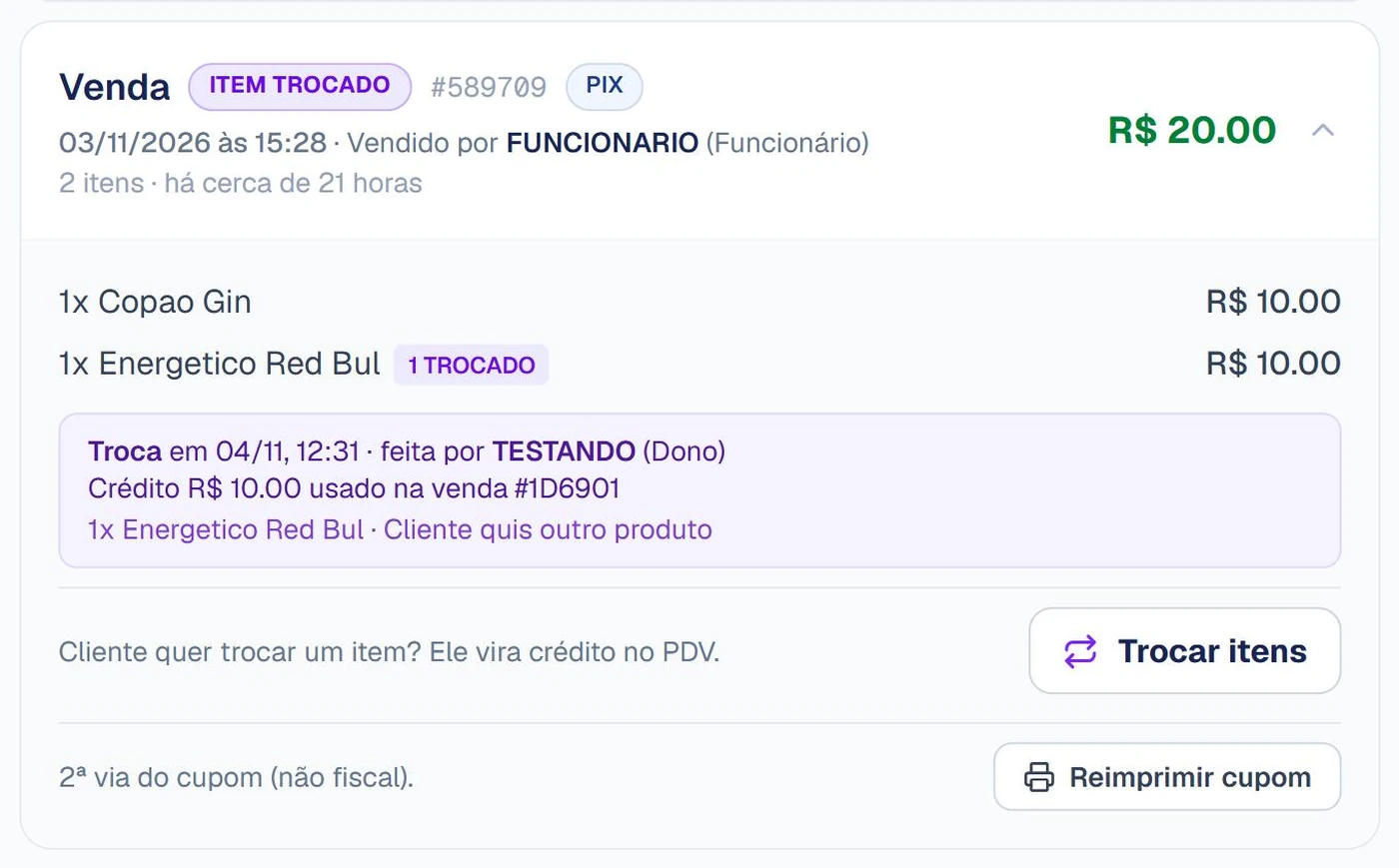
Venda original com o item trocado e o registro da troca. · clique para ampliar - 7
Desistiu? Desfaça a troca
Enquanto o crédito não foi usado, clique em Desfazer troca (no PDV ou na venda, no Histórico). O item sai do estoque de novo e o crédito é cancelado. Se fechou o PDV sem usar, a venda mostra Troca pendente com o botão Usar crédito no PDV.
- 8
Liberar a troca para o funcionário (opcional)
Por padrão, só o dono e o admin fazem trocas. Para liberar, vá em Configurações › Vendas e ligue Permitir que funcionários façam trocas. O cancelamento da venda continua só com o dono.
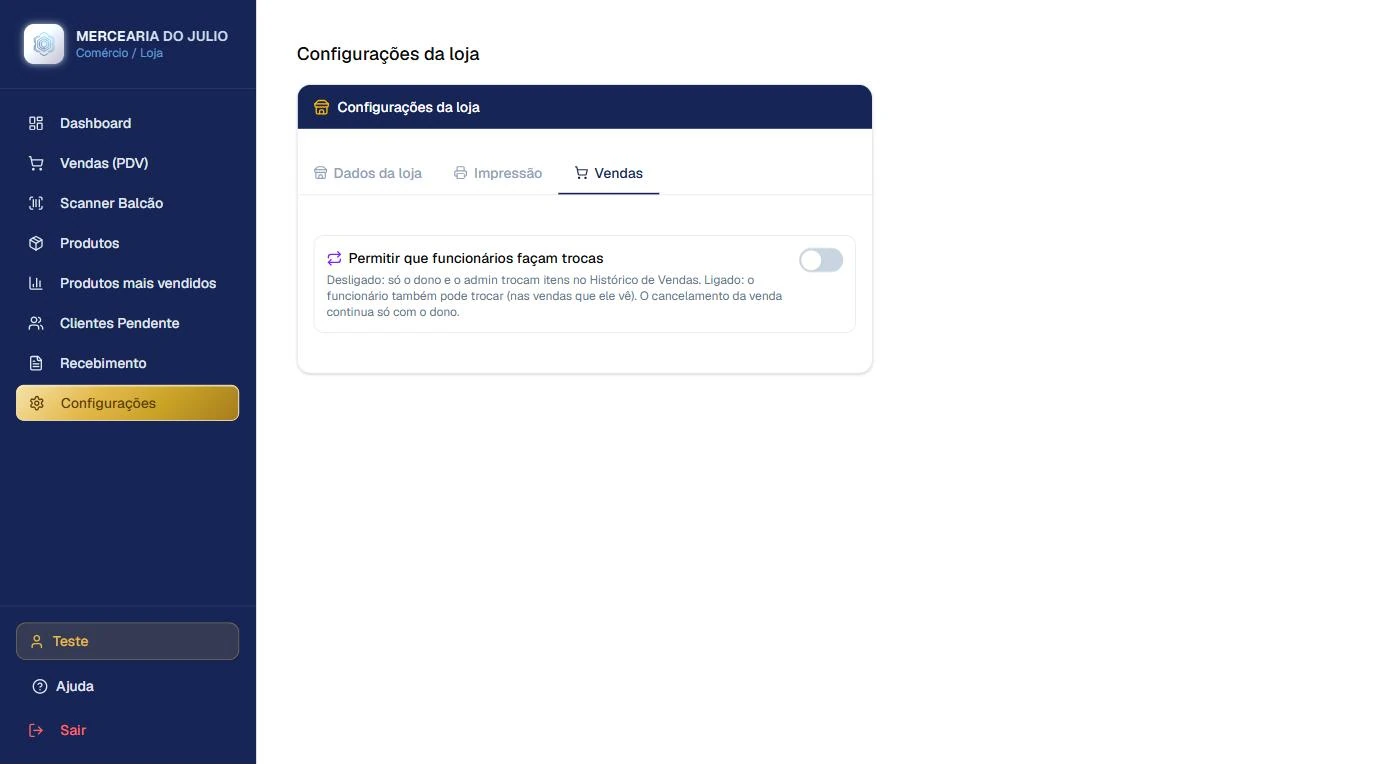
Configurações › Vendas: chave da troca para funcionários. · clique para ampliar
💡 Dicas
- A diferença devolvida sai do Dinheiro no Relatório e no Dashboard: o caixa fecha batendo com a gaveta.
- No Histórico, a venda da troca com devolução aparece com valor negativo (ex.: - R$ 4,00) e a linha Diferença devolvida ao cliente.
- Vale só para cupom não fiscal. Venda com NFC-e não tem troca por aqui.
- O crédito é proporcional ao que o cliente pagou: se a venda teve desconto, o crédito já vem com o desconto.
- A troca sai sempre em cupom não fiscal, com a linha Crédito de troca.
- No Relatório, a Receita bate com o dinheiro que entrou e o item devolvido não conta como vendido.
- Venda com troca não pode ser cancelada pelo botão Cancelar venda.