
Histórico de vendas: ver itens, reimprimir cupom e emitir nota depois
Consulte cada venda por período, veja os itens e tire a 2ª via do cupom.
📍 PDV › Histórico · Scanner Balcão › Histórico de Vendas
- 1
Abra o Histórico de Vendas
No PDV, clique em Histórico (no Scanner Balcão, em Histórico de Vendas). Aparece o total vendido no período e a quantidade de vendas.
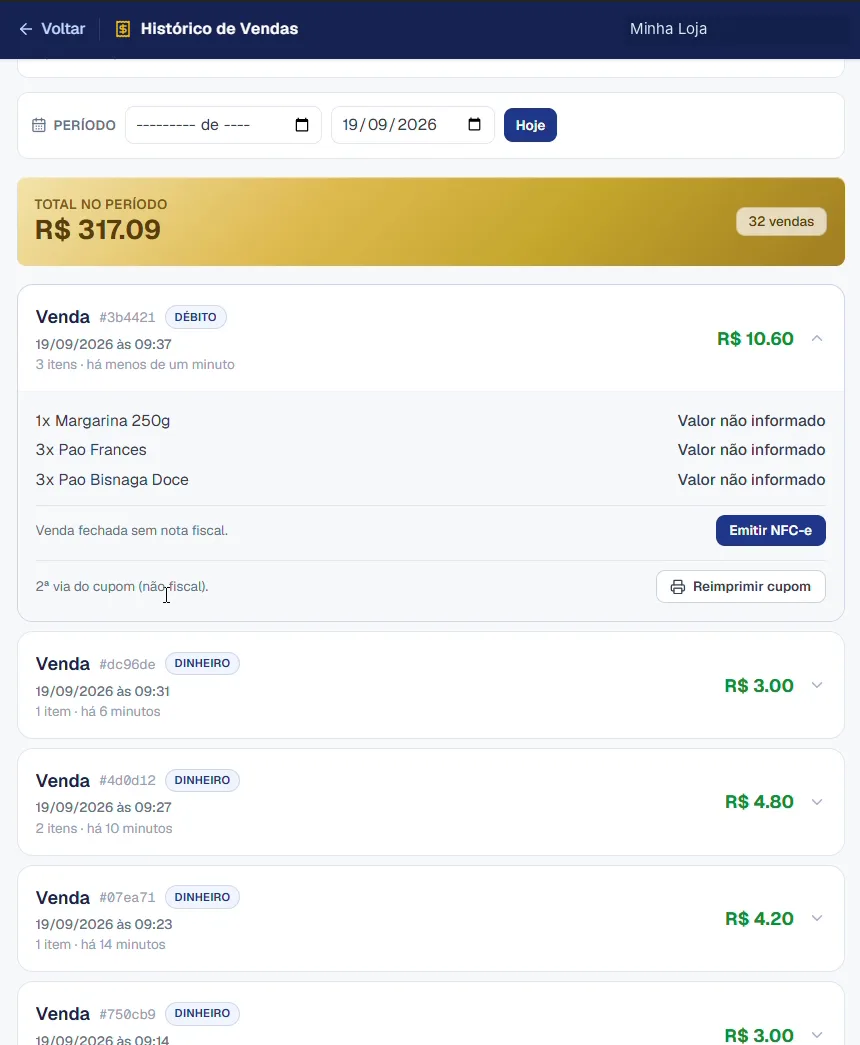
Histórico de Vendas com o período, o total e cada venda. · clique para ampliar - 2
Escolha o período
Em Período, escolha as datas de início e fim, ou clique em Hoje.
- 3
Abra uma venda
Clique na venda para ver os itens, a forma de pagamento (Pix, Débito, Dinheiro…), a data e a hora.
- 4
Reimprima o cupom
Dentro da venda, use Reimprimir cupom para tirar a 2ª via do cupom (não fiscal).
- 5
Emitir NFC-e depois (módulo fiscal)
Se a venda foi fechada sem nota e o cliente pediu depois, use Emitir NFC-e dentro da venda.