
Como fazer uma venda no PDV
Do produto no carrinho até a venda concluída, com troco e cupom.
- 1
Abra Vendas (PDV)
A tela mostra seus produtos em cartões, a busca no topo e o Carrinho à direita.
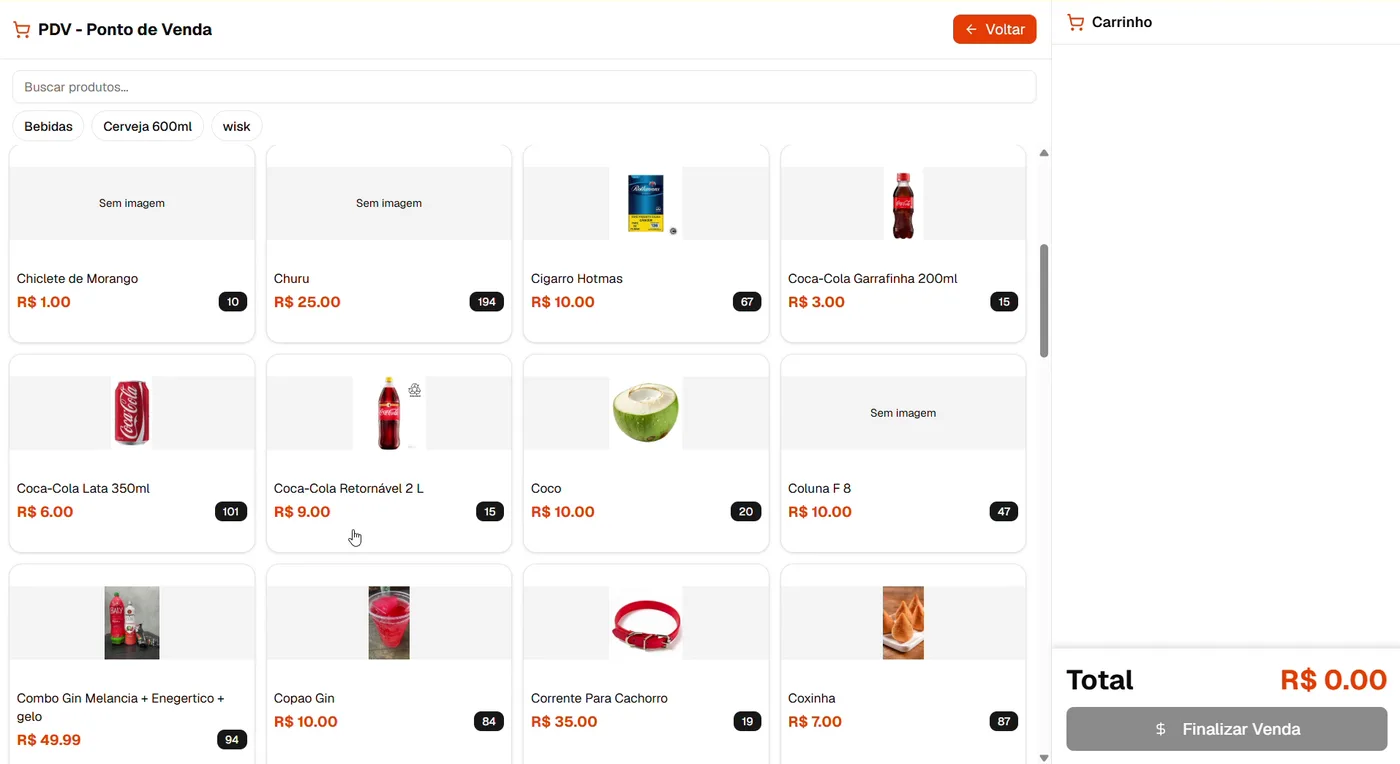
PDV: produtos à esquerda, Carrinho e Finalizar Venda à direita. · clique para ampliar - 2
Adicione os produtos
Clique no cartão do produto ou digite o nome na busca. Cada clique soma 1 unidade no carrinho. Produtos vendidos por peso ou por metro pedem a quantidade (ex.: 0,350 kg ou 2,5 m).
- 3
Clique em Finalizar Venda
Confira o Total e clique em Finalizar Venda para abrir o pagamento.
- 4
Escolha a forma de pagamento
Escolha Pix, Crédito, Débito, Dinheiro, VA ou VR (a tecla Tab passa de uma para outra), confira o valor e clique em ADD. Para dividir o pagamento, adicione cada parte com a sua forma (ex.: parte no Pix e parte no dinheiro). Se quiser, use Aplicar desconto, em % ou em R$.
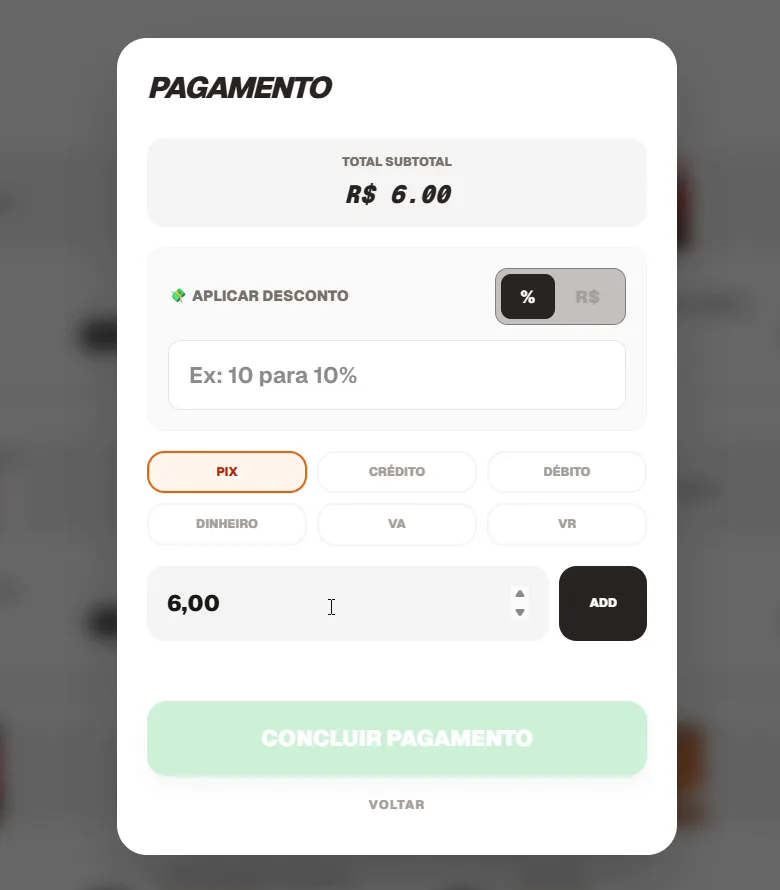
Janela de pagamento: formas de pagamento, ADD e CONCLUIR PAGAMENTO. · clique para ampliar - 5
No dinheiro, informe o valor recebido
Digite quanto o cliente entregou em Recebido e o sistema mostra o Troco.
- 6
Conclua e imprima
Clique em CONCLUIR PAGAMENTO. Aparece VENDA CONCLUÍDA! e o botão de imprimir o cupom. A venda já entra no Dashboard e no relatório, e o estoque é baixado.
💡 Dicas
- Errou um item? Use Cancelar Item no carrinho. O sistema pede o motivo, e o cancelamento fica registrado no relatório.
- Leitura automática de código de barras no PDV faz parte do módulo PDV Código de barras (o Pro Scanner-Balcão já inclui).
- Quem tem o módulo fiscal escolhe na hora do pagamento entre Fiscal (NFC-e) e Não Fiscal.