
Como cadastrar um produto
Nome, código de barras, valor, quantidade e produtos vendidos por peso ou por metro.
- 1
Clique em Novo Produto
Na tela Produtos, clique em Novo Produto, no canto superior direito.
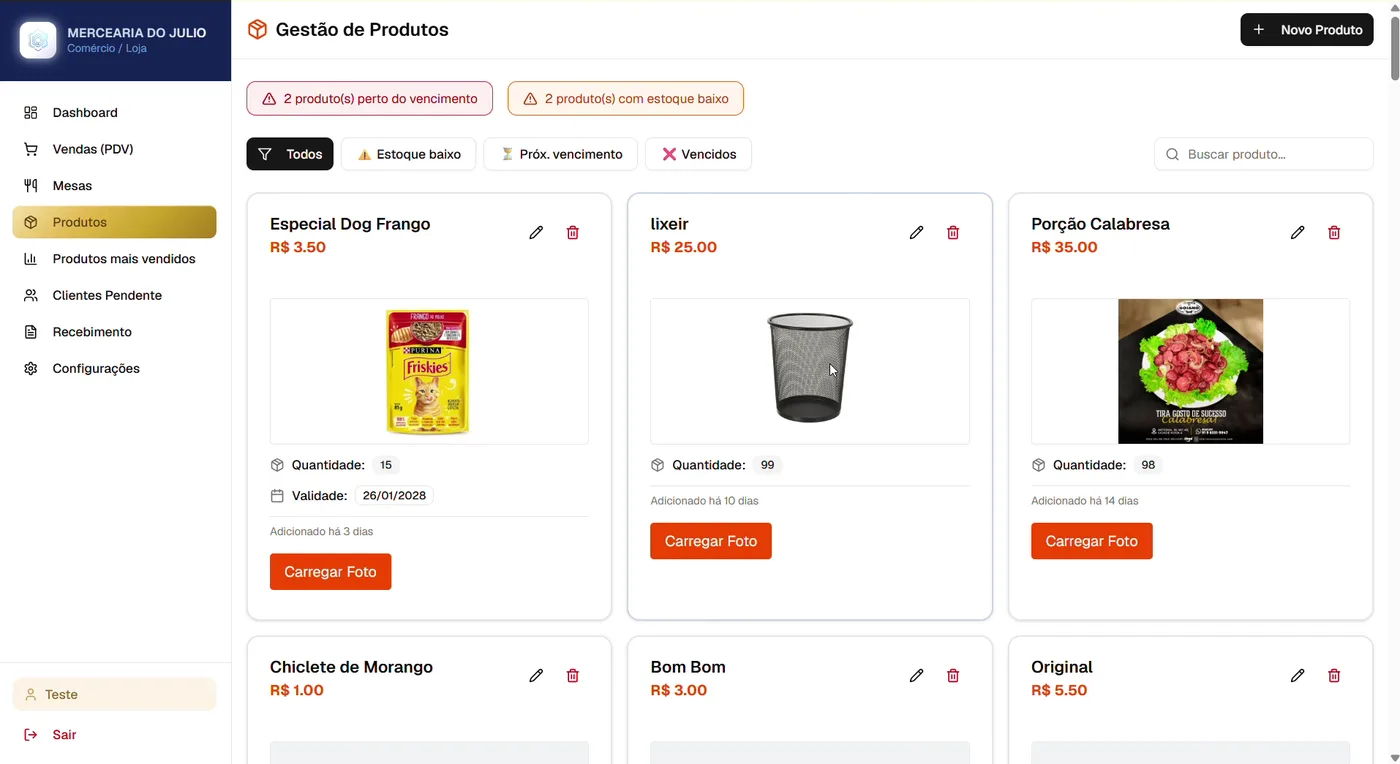
Tela Produtos, com o botão Novo Produto no canto superior direito. · clique para ampliar - 2
Abre a janela Adicionar Produto
Preencha os campos de cima para baixo, como nos próximos passos.
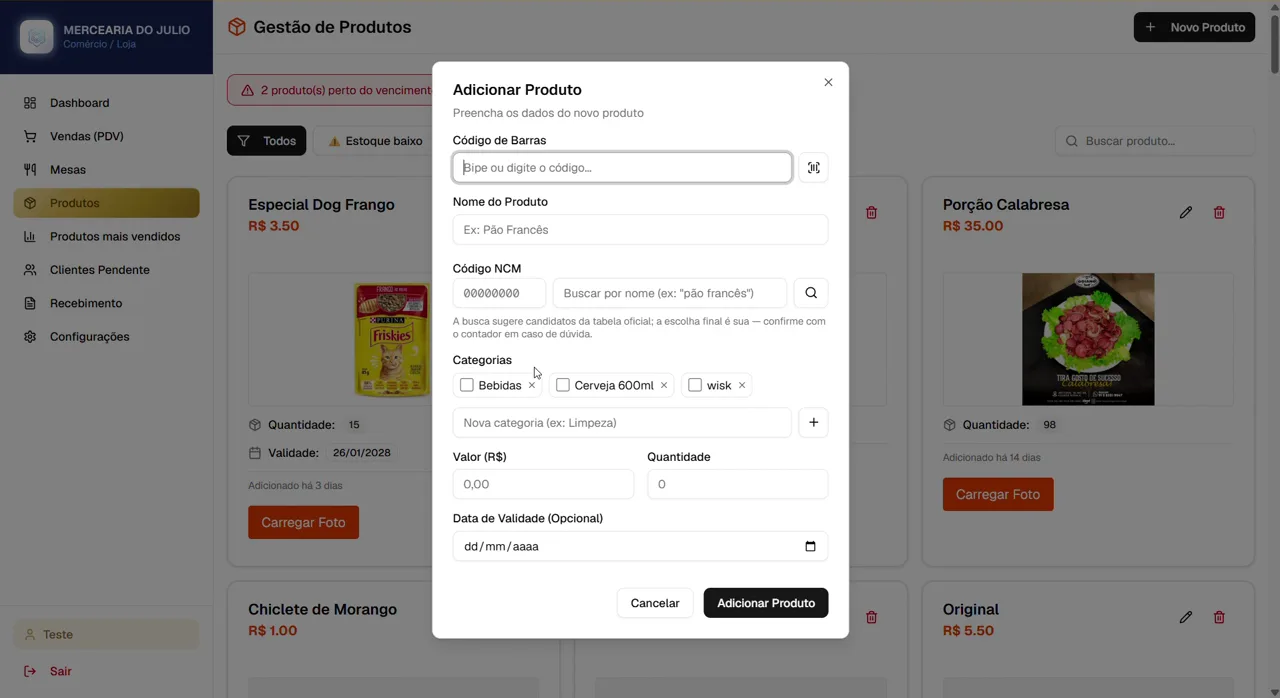
Janela Adicionar Produto. · clique para ampliar - 3
Código de Barras
Bipe o código com o leitor ou digite. É ele que o PDV e o Scanner usam para achar o produto. Opcionais: Código Interno e Código do Fabricante, que também servem na busca.
- 4
Nome do Produto
Use o nome que o cliente reconhece (ex.: Pão Francês, Cerveja Lata 350ml).
- 5
Categorias
Marque uma ou mais categorias (ex.: Bebidas, Porções). Para criar uma nova, digite em Nova categoria e clique em +. As categorias viram botões de filtro no topo do PDV, para achar o produto mais rápido.
- 6
Como ele é vendido
Marque Vendido por peso / kg para pão francês, frios e a granel (o valor vira por 100g). Marque Vendido por metro para fio, cano e corrente. Marque Permite venda fracionada para vender 1,5 ou 2,5 unidades.
- 7
Valor (R$) e Quantidade
Informe o preço de venda e a quantidade em estoque. A quantidade baixa sozinha a cada venda. Opcional: preencha o Valor de custo e a Margem de lucro (%) para o sistema calcular o preço e mostrar o lucro por unidade.
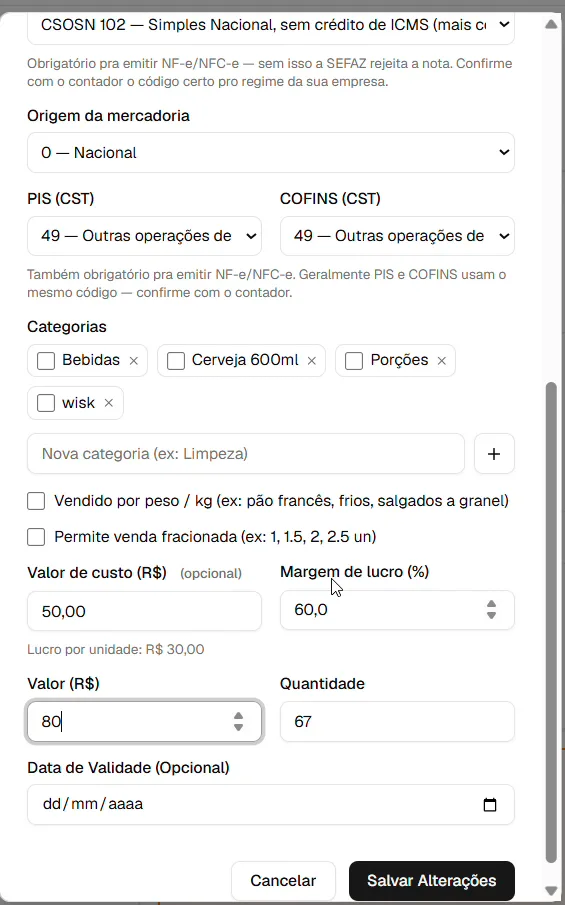
Valor de custo, Margem de lucro (%) e lucro por unidade. · clique para ampliar - 8
Data de Validade (opcional)
Útil para produtos perecíveis.
- 9
Clique em Adicionar Produto
O produto já aparece no PDV para vender.
💡 Dicas
- Os campos de imposto (ICMS CST/CSOSN, Origem da mercadoria, PIS, COFINS, CEST e NCM) só precisam ser preenchidos por quem emite nota fiscal. Já vêm com o padrão do Simples Nacional; na dúvida, confirme com o seu contador.
- Para alterar um produto, clique no lápis do cartão: abre Editar Produto, e você salva em Salvar Alterações. A foto do produto entra pelo botão Carregar Foto.
- A lista de Produtos fica em ordem alfabética, e a busca aceita nome, código de barras, código interno e código do fabricante.