Pedir suporte: acesso remoto ao seu aparelho
Como abrir um chamado pelo sistema para o suporte acessar seu computador ou tablet e resolver o problema.
Essa tela faz parte de um módulo opcional. Se ela não aparece no seu menu, fale com o suporte para contratar.
- 1
Abra o Pedir suporte no menu
No computador, Pedir suporte fica na parte de baixo do menu lateral, acima de Ajuda. No celular ou tablet, toque no menu (☰) no canto superior esquerdo para abrir o menu e depois em Pedir suporte.
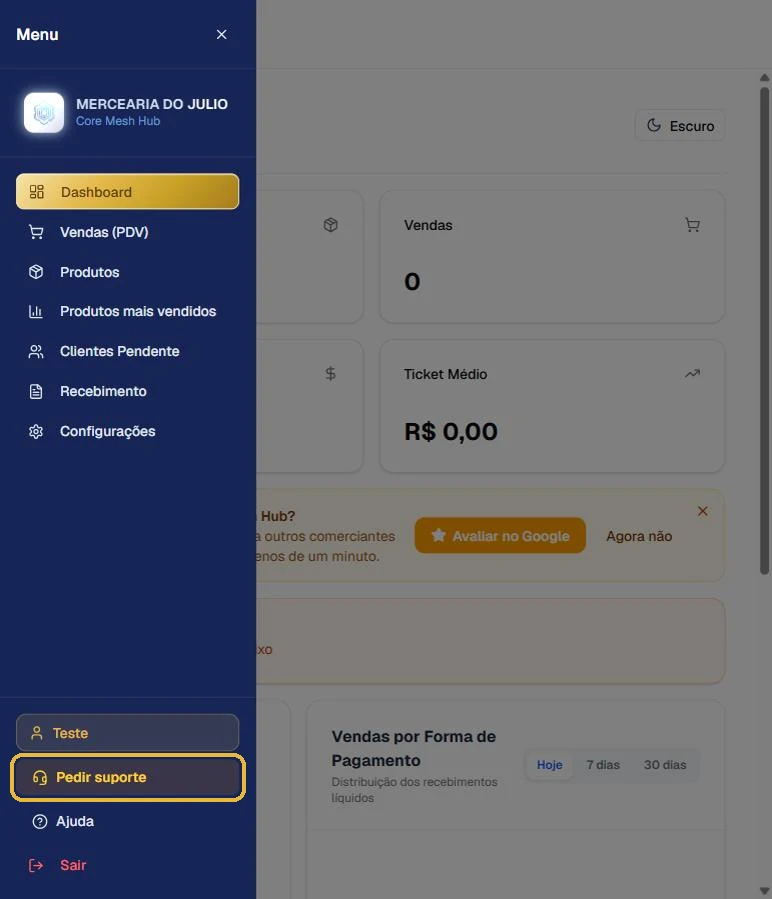
Menu aberto no celular, com o Pedir suporte destacado. · clique para ampliar - 2
Conte o que está acontecendo
Em O que está acontecendo?, escreva o problema com suas palavras. Ex.: A impressora não está saindo o cupom. Depois escolha qual aparelho está com problema.
- 3
Computador: instale o RustDesk e cole o ID
Escolha Computador. Na primeira vez, clique em Baixar RustDesk (Windows), abra o arquivo e clique em Instalar. Abra o RustDesk, copie o número que aparece em ID e clique em Colar ID no sistema. Depois clique em Enviar pedido.
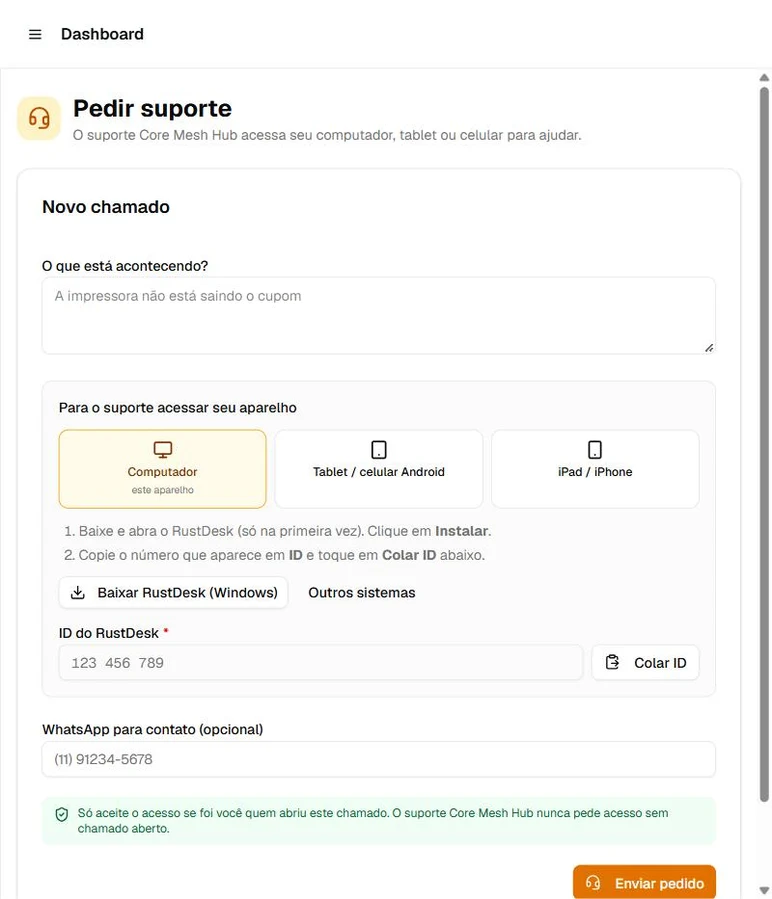
Opção Computador, com o botão de download e o campo ID do RustDesk. · clique para ampliar - 4
Tablet ou celular Android
Escolha Tablet / celular Android e toque em Baixar RustDesk (Android). Se o aparelho pedir, toque em Configurações › Permitir desta fonte e depois em Instalar. Abra o RustDesk, vá na aba Compartilhar tela, toque em Iniciar serviço e aceite as permissões. Segure o dedo no número do ID, toque em Copiar, volte ao sistema e toque em Colar ID.
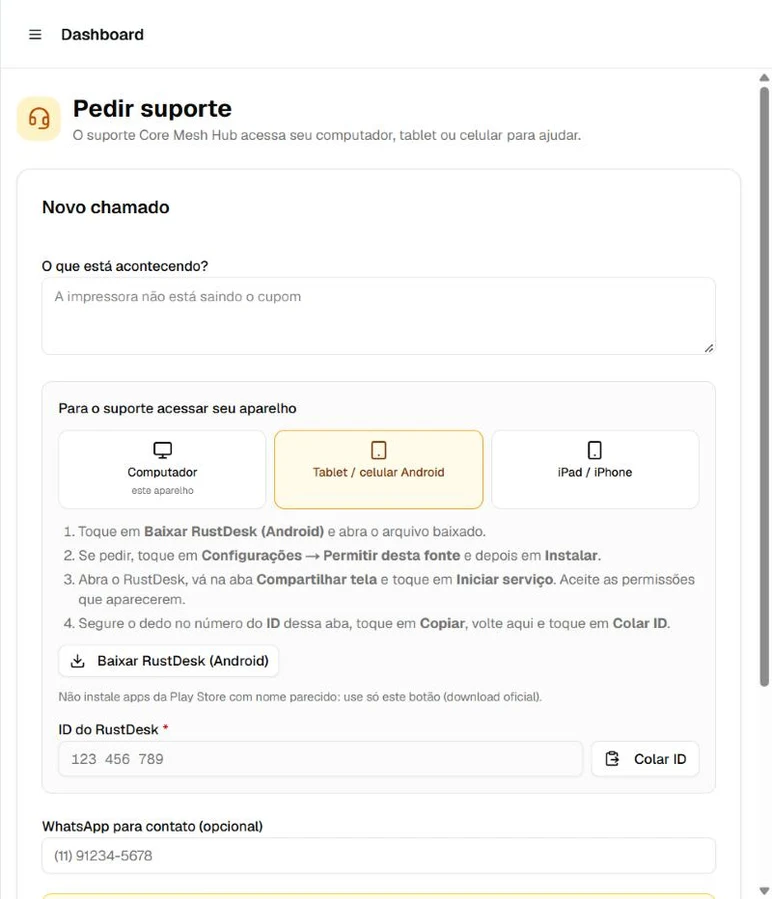
Passo a passo para tablet ou celular Android. · clique para ampliar - 5
iPad ou iPhone
A Apple não permite acesso remoto no iPad e no iPhone. Escolha iPad / iPhone, informe seu WhatsApp e envie o pedido mesmo assim: o suporte entra em contato pelo WhatsApp para ajudar. Se tiver um computador na loja, prefira a opção Computador.
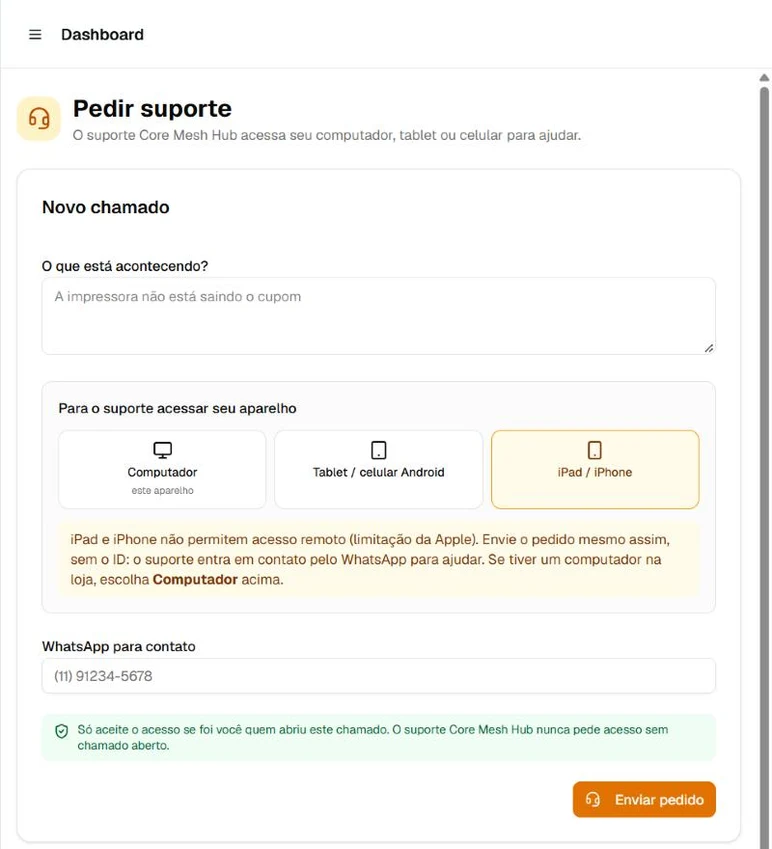
No iPad / iPhone o atendimento é pelo WhatsApp. · clique para ampliar - 6
Envie o pedido e aguarde
Clique em Enviar pedido. O chamado chega para a equipe Core Mesh Hub, que conecta no seu aparelho pelo RustDesk. Quando aparecer o pedido de acesso no RustDesk, aceite.
💡 Dicas
- Segurança: só aceite o acesso se foi você quem abriu o chamado. O suporte Core Mesh Hub nunca pede acesso sem chamado aberto.
- Instale o RustDesk só pelo botão do sistema (download oficial). Não instale apps com nome parecido da Play Store.
- O RustDesk só precisa ser instalado uma vez. Nas próximas vezes, é só abrir, copiar o ID e colar no chamado.
- Não aparece Pedir suporte no seu menu? Fale com a gente pelo WhatsApp para liberar o suporte remoto na sua loja.