
Orçamentos: criar, imprimir e transformar em venda
Orçamento com logo da loja, validade, desconto por item, frete e conversão em venda.
Essa tela faz parte de um módulo opcional. Se ela não aparece no seu menu, fale com o suporte para contratar.
- 1
Crie um orçamento
Em Cliente, informe nome, telefone e CEP (o endereço é preenchido pelo CEP). Em Vendedor, informe quem atendeu.
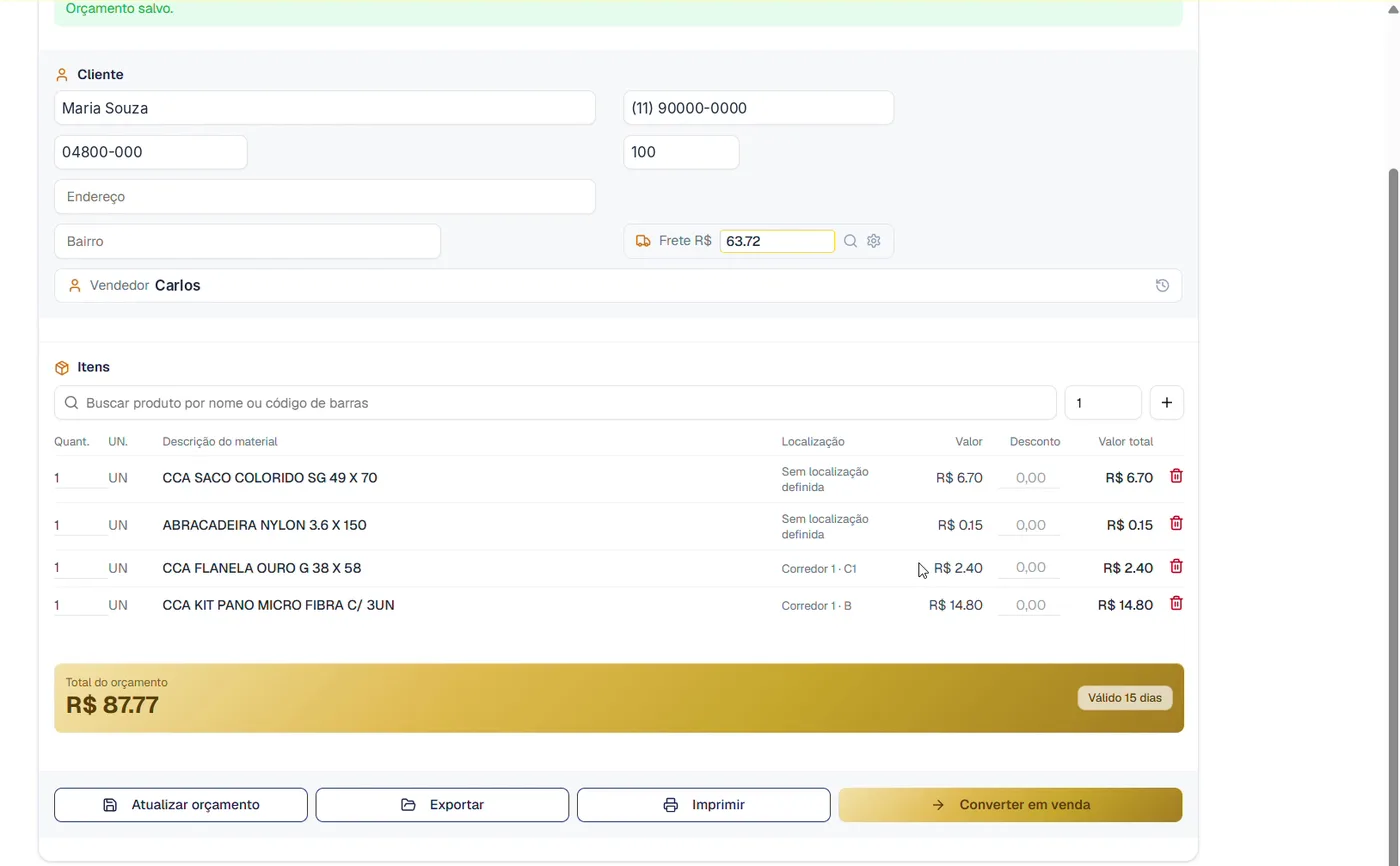
Tela de Orçamentos com cliente, itens, frete e total (dados de exemplo). · clique para ampliar - 2
Adicione os itens
Em Buscar produto por nome ou código de barras, ache o produto, informe a quantidade e clique em +. Cada item mostra a localização no estoque, e dá para dar desconto por item. O total é calculado sozinho.
- 3
Frete (opcional)
Com o CEP do cliente preenchido, clique na lupa ao lado de Frete R$ e o sistema calcula pela distância. Dá para digitar outro valor. A engrenagem define o valor por km.
- 4
Salve e imprima
Clique em Salvar orçamento (depois de salvo, vira Atualizar orçamento). Cada orçamento recebe um número e vale 15 dias. Use Imprimir para sair no papel com o logo e os dados da loja, ou Exportar.
- 5
Cliente aprovou? Converta em venda
Abra o orçamento salvo e clique em Converter em venda, escolha a forma de pagamento e conclua. A venda entra no caixa e o estoque é baixado.
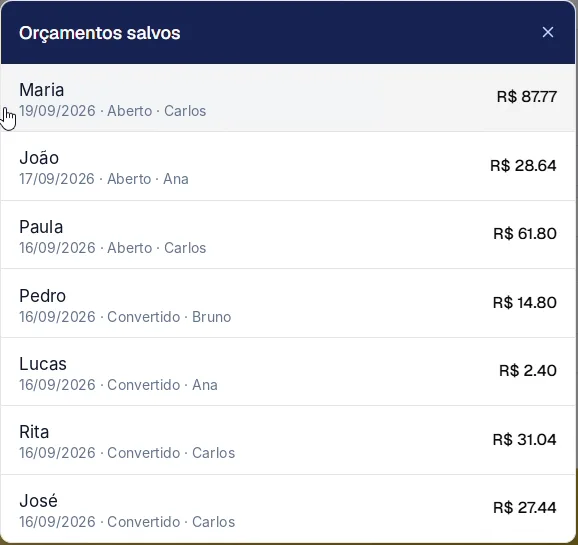
Lista de Orçamentos salvos (nomes de exemplo). · clique para ampliar
💡 Dicas
- Em Orçamentos salvos aparecem todos, com data, situação (Aberto ou Convertido), vendedor e valor. Também dá para buscar pelo número ou pelo nome do cliente.