
Mesas: lançar pedidos, pagamento parcial e fechar conta
Abrir mesa, lançar itens, dividir a conta, transferir de mesa e fechar.
Essa tela faz parte de um módulo opcional. Se ela não aparece no seu menu, fale com o suporte para contratar.
- 1
Abra o Salão
Em Mesas aparece o Salão com todas as mesas. Cada mesa mostra se está Livre ou Ocupada (em vermelho), e a tela atualiza sozinha.
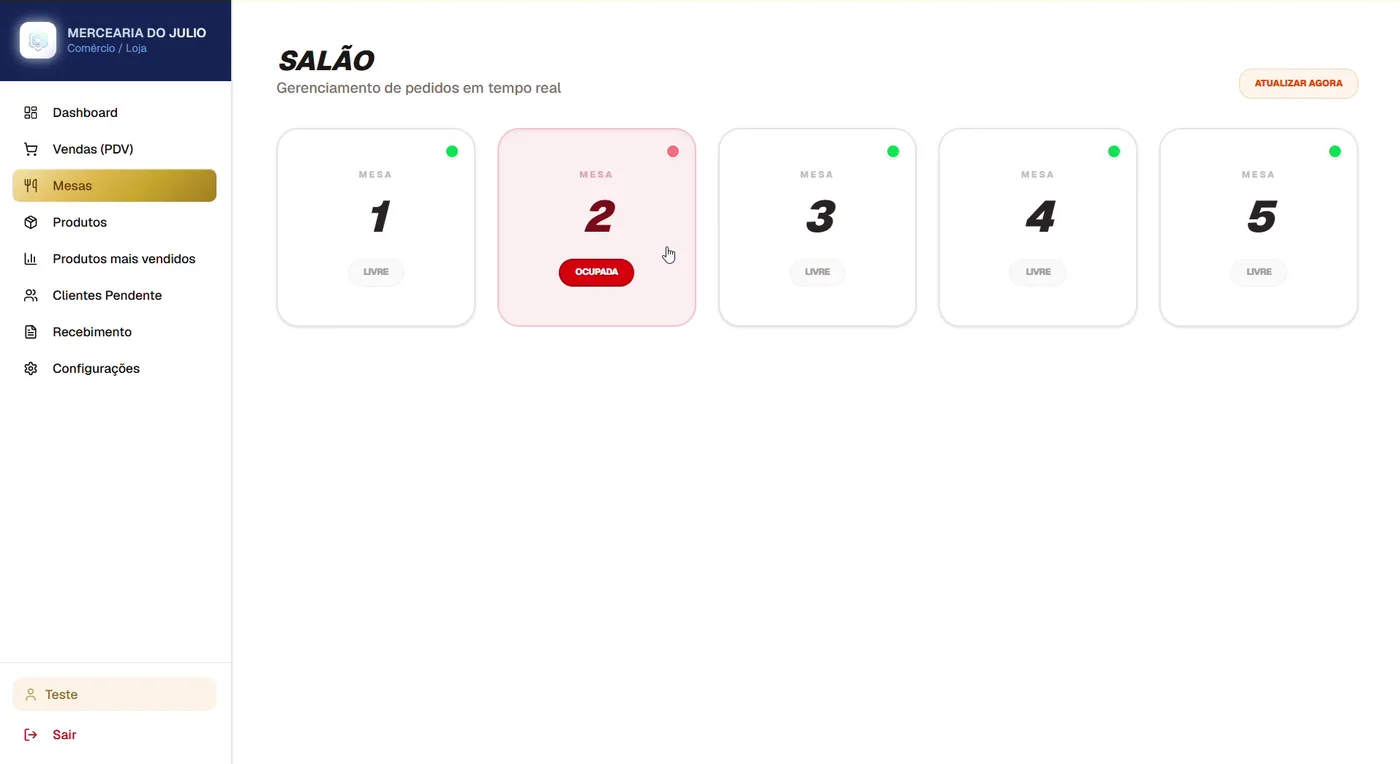
Salão: mesas livres e ocupadas. · clique para ampliar - 2
Clique na mesa e lance os itens
Use Buscar produto... para encontrar e adicionar. Se quiser, informe o Nome do cliente (opcional) para identificar a conta.
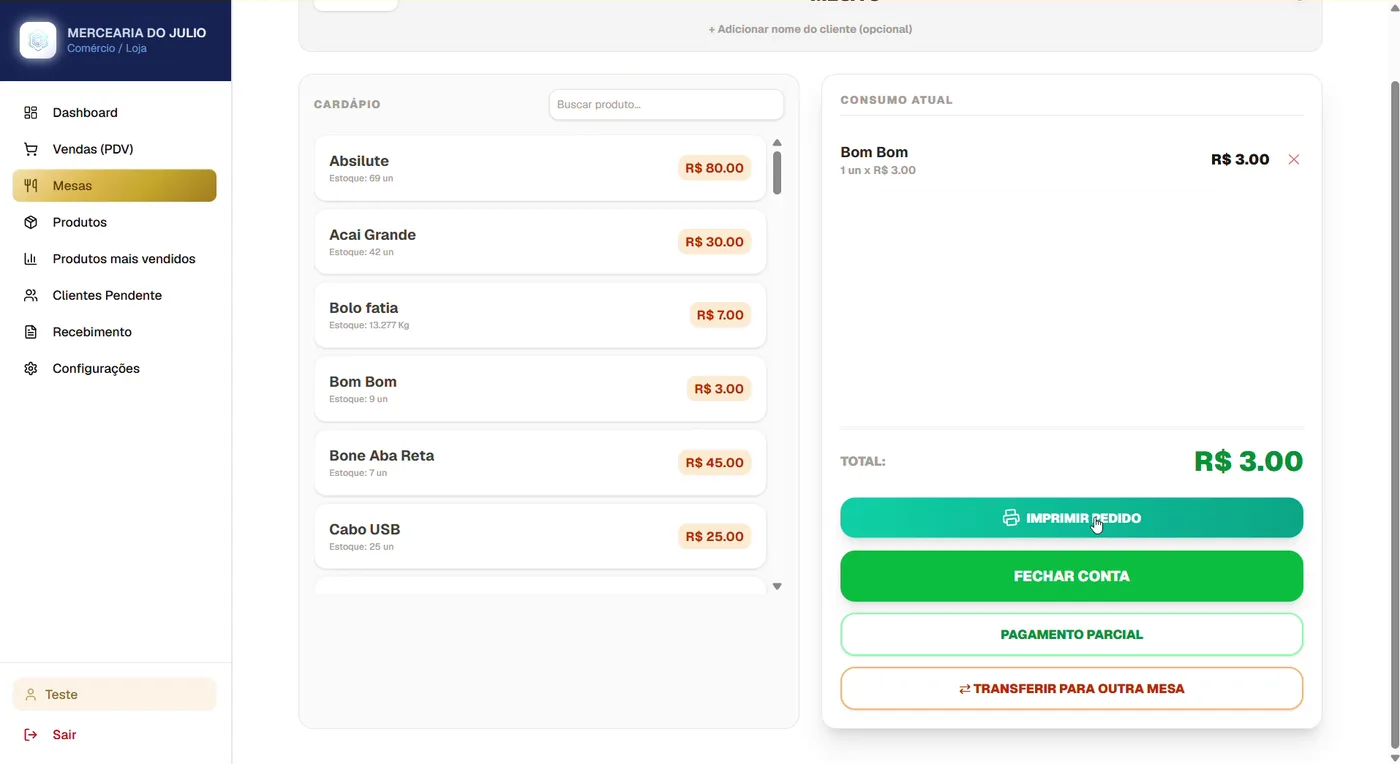
Conta da mesa: cardápio à esquerda e consumo atual à direita. · clique para ampliar - 3
Imprima o pedido para a cozinha ou o balcão
Use Imprimir Pedido (tudo) ou Escolher itens para imprimir só o que é novo.
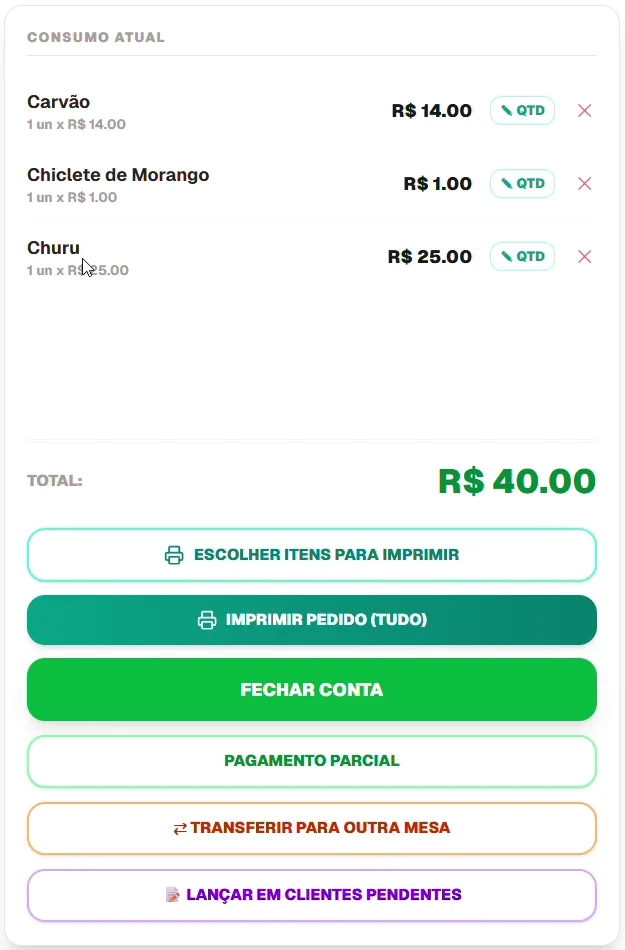
Botões da conta: imprimir, fechar, pagamento parcial, transferir e lançar no fiado. · clique para ampliar - 4
Pagamento parcial (dividir a conta)
Em Pagamento parcial, marque os itens que a pessoa vai pagar e clique em PAGAR SELECIONADOS. A mesa continua aberta com o resto.
- 5
Trocar de mesa
Clique em TRANSFERIR PARA OUTRA MESA e escolha uma das mesas livres. Todos os itens vão juntos.
- 6
Cliente vai pagar depois? Lance no fiado
Clique em LANÇAR EM CLIENTES PENDENTES, marque os itens (ou MARCAR TUDO), digite o nome do cliente e clique em Continuar. Se o cliente já tiver conta aberta, os itens são somados nela; se não, é criada uma nova. Confira o nome e confirme.
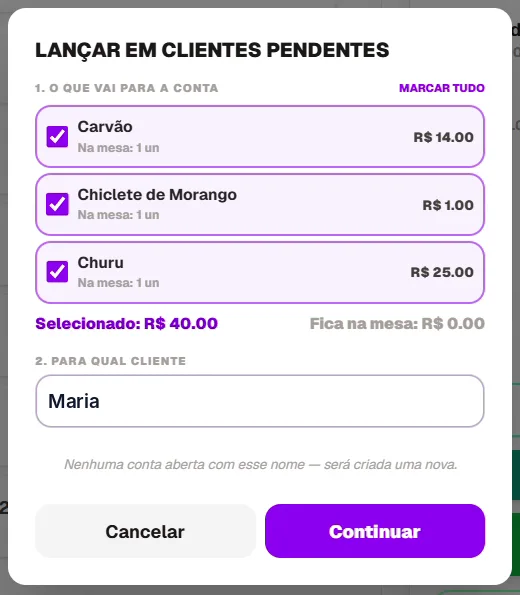
Lançar itens da mesa na conta de um cliente (nome de exemplo). · clique para ampliar - 7
Feche a conta
Clique em FECHAR CONTA, escolha a forma de pagamento e conclua. A mesa volta a ficar livre.
💡 Dicas
- Cancelar ou diminuir um item pede motivo, e isso fica registrado.
- O número de mesas é configurado pelo suporte na implantação. Precisa de mais mesas? Fale com o suporte.