
Despesas: contas da loja, lucro bruto e lucro líquido
Cadastre as contas da loja, bipe o boleto e veja quanto do lucro vai para as contas e quanto sobra no mês.
Essa tela faz parte de um módulo opcional. Se ela não aparece no seu menu, fale com o suporte para contratar.
- 1
Entenda os números do mês
No topo ficam Vendas do mês, Lucro bruto (vendas menos o custo dos produtos), Total de despesas e Lucro líquido (lucro bruto menos as contas). A barra Para onde vai o lucro mostra quanto do lucro vai para as contas e quanto fica com você.
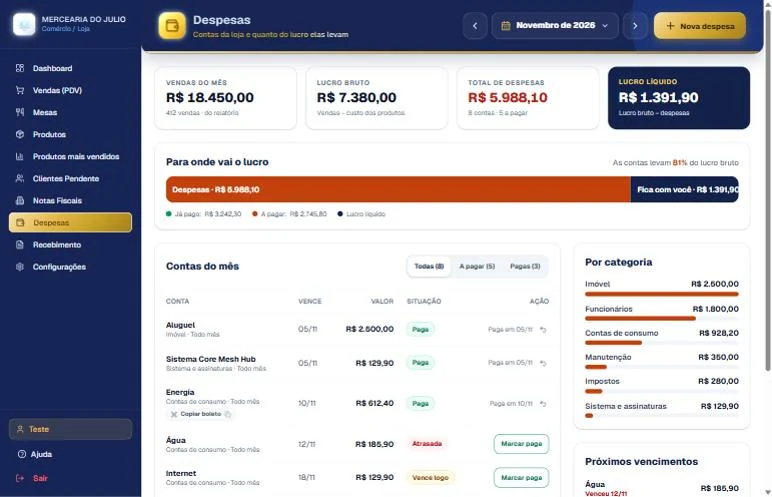
Tela Despesas com os números do mês, a barra do lucro e as contas. · clique para ampliar - 2
Cadastre uma conta
Clique em Nova despesa. Preencha o nome, o valor, o dia do vencimento e a categoria. Em Como se repete, escolha Todo mês (aluguel, luz, água), Só este mês ou Parcelada (informe o número de parcelas). Marque Já está paga se ela já foi paga.
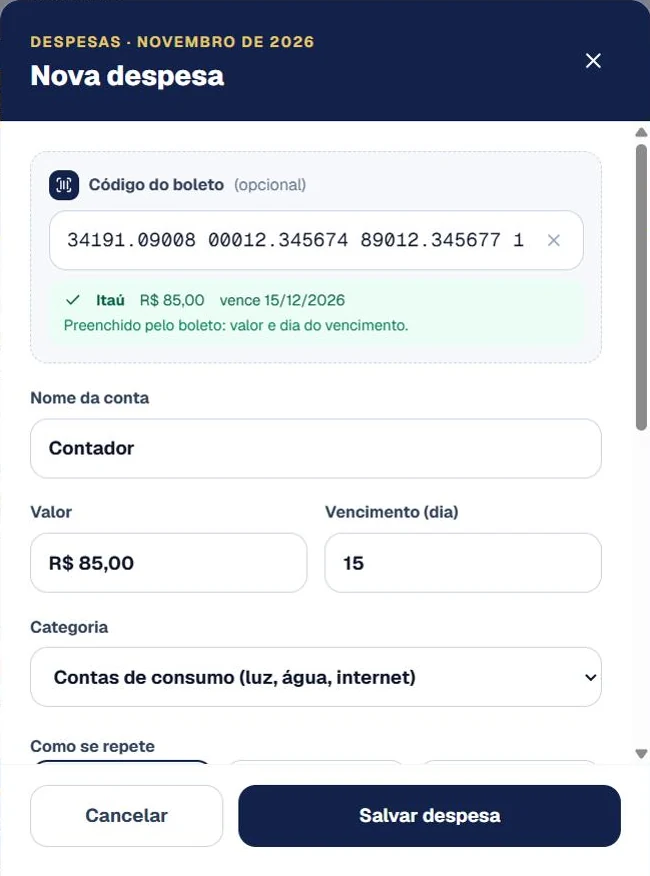
Nova despesa com o boleto bipado: banco, valor e vencimento preenchidos sozinhos. · clique para ampliar - 3
Bipe o boleto com o leitor
Em Código do boleto, clique no campo e passe o leitor no código de barras do boleto, ou cole a linha digitável. O sistema confere o código e preenche o valor e o dia do vencimento. Na lista de contas, o botão Copiar boleto copia o código para você pagar no app do banco.
- 4
Escolha quando quer ser avisado
Em Avisar no Dashboard, escolha Dias antes (1 a 10 dias), No dia, O mês todo ou Não avisar. Em Dias antes e No dia, você pode escolher a partir de que horário o aviso aparece.
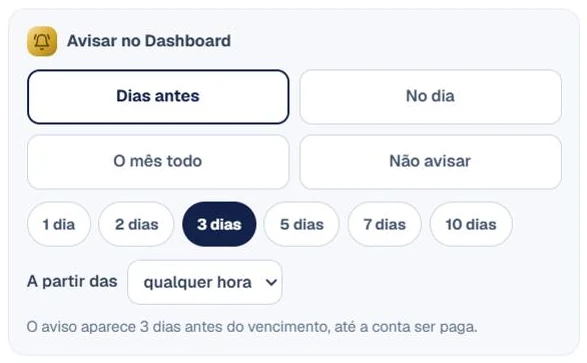
Aviso 3 dias antes do vencimento. · clique para ampliar - 5
O aviso aparece no Dashboard
Quando tem conta vencendo ou atrasada, aparece uma faixa no topo do sistema. Clique em Detalhes para ver as contas. Ver contas abre a tela Despesas, e o X esconde o aviso até o dia seguinte.
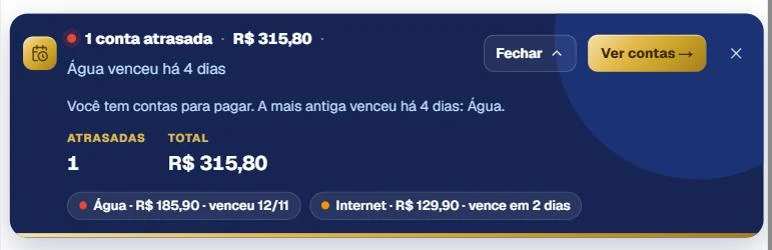
Aviso aberto com as contas atrasadas e as que vão vencer. · clique para ampliar - 6
Marque as contas pagas
Em Contas do mês, clique em Marcar paga quando pagar a conta. Os totais Já pago e A pagar mudam na hora. Errou? Clique na seta ao lado de Paga em para desfazer. Clique no nome da conta para editar ou excluir.
- 7
Veja outros meses
Clique no mês, no topo, para abrir o calendário do ano. Cada mês mostra o total de contas e uma barrinha: vermelha (tem conta atrasada), laranja (falta pagar) ou verde (tudo pago). As setas ao lado passam de um mês para o outro.
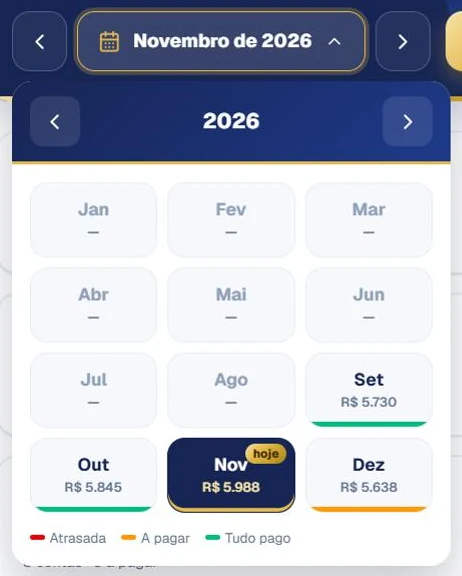
Calendário de meses com o total e a situação de cada mês. · clique para ampliar
💡 Dicas
- O lucro bruto só fica certo com o valor de custo cadastrado nos produtos. A tela avisa quais produtos vendidos estão sem custo.
- Conta de Todo mês com valor diferente (ex.: a luz)? Edite a conta naquele mês e escolha Só este mês.
- Sem internet, a tela Despesas abre só para consulta, com as contas da última vez que você abriu aquele mês.