
Configurar os dados da loja, logo e impressão
Nome, endereço, telefone, WhatsApp, logo e formato de impressão (bobina 80mm ou A4).
📍 Menu › Configurações👤 Dono ou gerente
- 1
Abra Configurações › Dados da loja
Preencha Nome da loja, Endereço completo, Telefone e Whatsapp. Esses dados aparecem exatamente assim nos orçamentos e cupons impressos.
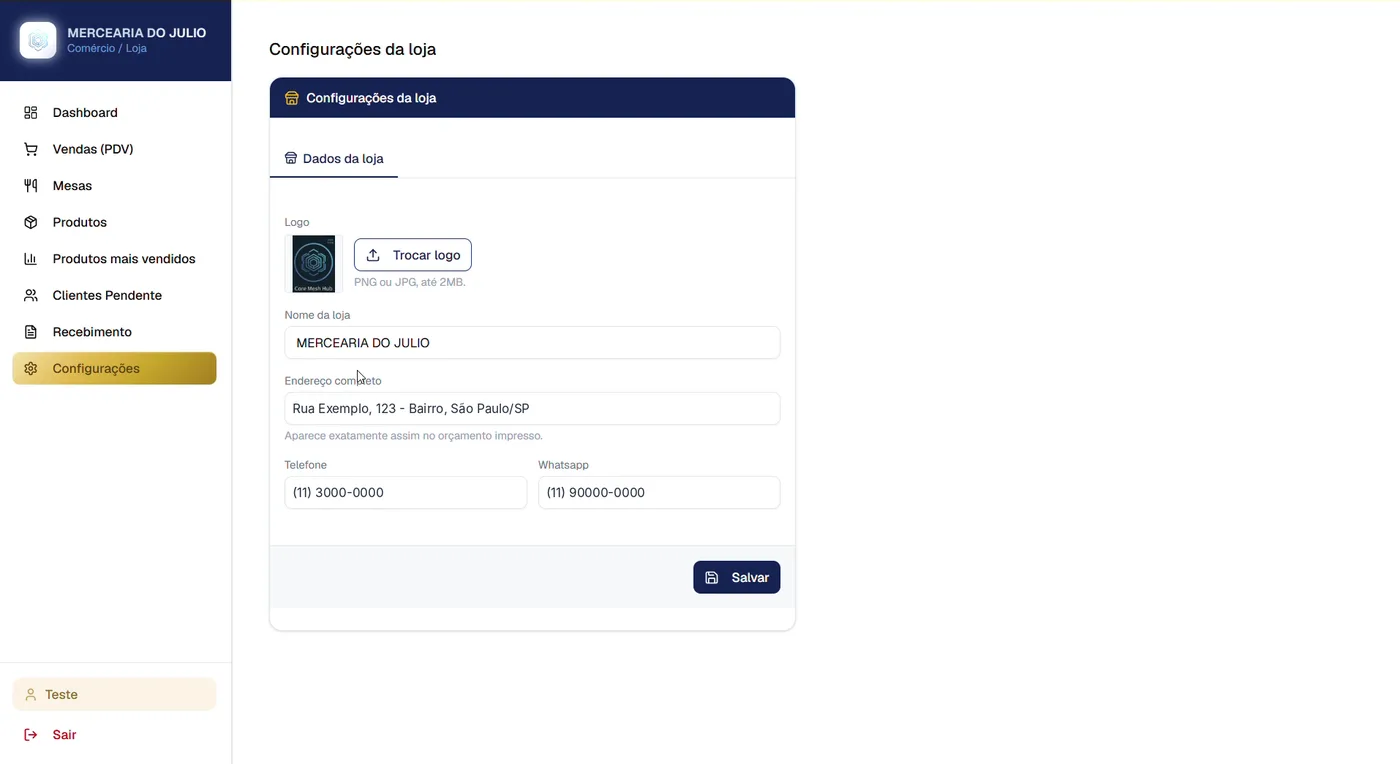
Tela Configurações da loja (dados de exemplo). · clique para ampliar - 2
Envie o logo
Em Logo, escolha a imagem da sua loja (PNG ou JPG, até 2MB). Ela sai no topo dos orçamentos impressos.
- 3
Escolha o formato de impressão
Na aba Impressão, defina se cada tela imprime em bobina 80mm (impressora térmica) ou em folha A4. Dá para ter um padrão para a loja e uma exceção em um computador específico.
- 4
Salve
Clique em salvar e confira imprimindo um cupom de teste no PDV.
💡 Dicas
- A aba Maquininha só aparece para quem contratou a integração com a maquininha Mercado Pago.
- Impressão fraca na térmica? Confira se o formato está em bobina 80mm e se a impressora está configurada como padrão no Windows.